Navodilo opisuje postopek obračuna zimskega regresa.
Zimski regres je nova delovnopravna pravica, ki jo določa Zakon o pravici do zimskega regresa ter prenovi ugotavljanja davčne osnove z upoštevanjem normiranih odhodkov (ZPZR).
Do zimskega regresa je upravičen delavec, ki je ali je bil v letu, za katero delodajalec izplačuje zimski regres, zaposlen na podlagi pogodbe o zaposlitvi.
Delavcu, ki je bil pri delodajalcu celotno koledarsko leto zaposlen s polnim delovnim časom, pripada pravica do zimskega regresa v višini polovice minimalne plače.
- Za leto 2025 je to 638,86 EUR bruto.
- Za leto 2026 pa je 740,94 EUR bruto.
Obračun zimskega regresa
1. V meniju Plače > Obračun Plač kliknemo Nov regres.
1. korak: Nastavitve obračuna
Osnovni podatki
2. V polju Vrsta obračuna plače na spustnem seznamu izberemo Zimski regres.
3. V polju Leto izberemo leto, za katero želimo izplačati zimski regres.
4. V polju Naziv obračuna program samodejno predlaga naziv. Naziv obračuna lahko poljubno uredimo.
- Naziv obračuna program izpiše na plačilni listi, rekapitulaciji plač in v opisu temeljnice.
- Če regres izplačujemo v več delih, lahko to zabeležimo v nazivu za boljši pregled nad izplačili.
5. Vnesemo Datum izplačila. Program ga upošteva na plačilnih nalogih in ga izpiše na plačilni listi ter v REK obrazcu v polju 012.
6. Vnesemo Datum knjiženja zimskega regresa. Program datum uporabi na temeljnici obračuna.
7. Če je označeno polje Upoštevanje predhodnih izplačil za izračun dohodnine, program pri izračunu akontacije dohodnine upošteva predhodna izplačila, za znesek regresa, ki presega neobdavčeno vrednost.
8. Če je polje Obračun odtegljajev označeno, program obračuna odtegljaje, določene na posameznem delavcu, tudi na obračunu zimskega regresa.
9. V polju Znesek regresa program samodejno predlaga letni znesek zimskega regresa - 638,86 EUR.
- Če bomo zimski regres izplačali v več delih, lahko vnesemo ustrezen znesek ročno. Pri naslednjem obračunu bo program samodejno predlagal preostali znesek izplačila.
- Vpisani znesek program predlaga na obračunu za vse delavce, ki so bili pri delodajalcu zaposleni celo leto za polni delovni čas
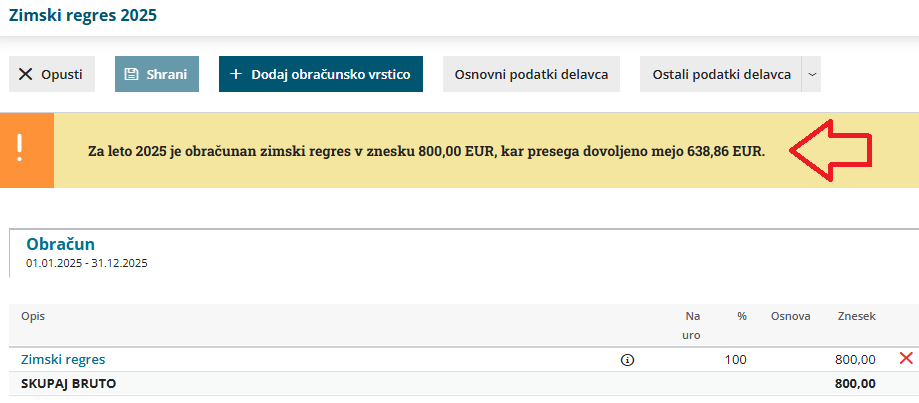
- Če vnesemo višji znesek zimskega regresa, kot ga dopušča zakon, program tega zneska ne upošteva. Namesto tega na obračun delavcev samodejno vpiše najvišji dovoljeni znesek zimskega regresa.

Ostali podatki
10. Polje Neizplačan regres označimo, če bomo v tekočem poslovnem letu knjižili le strošek regresa, dejansko izplačilo bo izvedeno kasneje.
11. Kolektivna pogodba: če poslujemo po kolektivni pogodbi, vpišemo šifro kolektivne pogodbe.
12. Polje Konto za invalida nad kvoto se prikaže samo v primeru, ko imamo zaposlenega delavca, ki je invalid nad kvoto.
- Več o nastavitvah obračuna za invalida nad kvoto lahko preberete tukaj.
Odgovorna oseba
13. Vnesemo odgovorno osebo in njen kontakt. Vpisano ime in telefonska številka se samodejno upoštevata na REK obrazcu.
Predogled
14. V zavihku Predogled preverimo izpis plačilne liste in ga po potrebi uredimo.
- Več informacij o urejanju izpisa plačilne liste lahko preberete tukaj.
15. Po urejanju nastavitev s klikom na gumb Shrani potrdimo spremembe in se premaknemo na naslednji korak obračuna.
2. korak: Obračun zimskega regresa
16. Na drugem koraku obračuna zimskega regresa program prikaže preglednico z delavci, ki so bili v letu obračuna regresa zaposleni → tj. delavce, ki imajo v šifrantu:
- datum zaposlitve v letu obračuna regresa in
- vrsto zaposlitve zaposleni delavec ali zaposleni delavec - javna dela.
17. Program na obračun predlaga vrsto izplačila zimski regres.
- Pri delavcih, ki so zaposleni celo leto za polni delovni čas program prepiše znesek iz prvega koraka obračuna.
- Pri delavcih, ki niso bili zaposleni celo leto program samodejno izračuna sorazmerni del zimskega regresa glede na število dni zaposlitve.
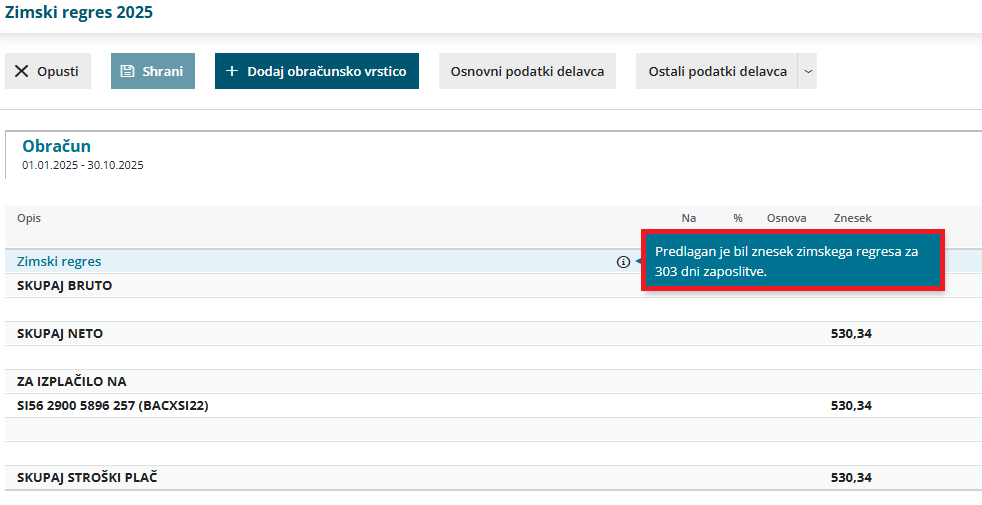
- Pri delavcih, ki so zaposleni za skrajšan delovni čas, pa moramo znesek zimskega regresa ročno preračunati.
18. S klikom na delavca preverimo obračun. Če želimo popraviti znesek zimskega regresa, kliknemo na vrsto izplačila zimski regres in v polju Znesek vpišemo nov znesek za izbranega delavca.
- Če vpisani znesek presega zakonsko dovoljeni znesek zimskega regresa, program izpiše opozorilo.
19. Ko zaključimo z vnosom vseh podatkov obračuna, kliknemo Zaključi obračun.
20. Če želimo plačilne listine poslati po e-pošti, kliknemo Pošlji plačilne liste po e-pošti.
Kaj program pripravi?
- Temeljnico - program poknjiži zimski regres na ustrezne konte:
- 4730 - v breme in
- 2550 - v dobro.
- Konti so določeni v šifrantu Avtomatični konti.
- Rekapitulacijo plač.
- REK-O:
- Za izplačila zimskega regresa v letu 2025, se pri poročanju na REK obrazcih uporablja vrsta dohodka 1190 - Dohodki iz delovnega razmerja, ki se ne vštevajo v davčno osnovo (vrsta dohodka 1112 - Zimski regres na iRek obrazcu), v polje A052 se vpiše znesek izplačila.
- Za vsa izplačila zimskega regresa od 1.1.2026 dalje pa se pri poročanju na REK obrazcih uporabi vrsta dohodka 1151 - Plačilo za poslovno uspešnost (in vrsta dohodka 1112 - Zimski regres na IRek) tudi, če se izplačila nanašajo na pretekla leta (zapoznelo izplačilo za 2025).
- REK obrazec lahko:
- Natisnemo s klikom na Tiskaj.
- S klikom Pošlji v eDavke oddamo neposredno na spletni portal eDavki (potrebna so pravilno nameščena digitalna potrdila na istem računalniku).
- S klikom na Prenesi xml lahko datoteko REK obrazca shranimo v xml obliki na računalnik in jo nato uvozimo na spletni portal eDavki.
- Plačilne liste za vse delavce.
- Plačilne naloge.