V Mobilni aplikaciji v razdelku Prejeti računi pregledujemo in dodajamo:
- dokumente prejetih računov, ki se nahajajo v Nabiralniku,
- potrjene prejete račune in osnutke prejetih računov, ki so vneseni v meniju Prejeti računi.

Prejeti računi v nabiralniku
- V zavihku Nabiralnik so prikazani dokumenti prejetih računov, ki so v nabiralniku spletne aplikacije Minimax.
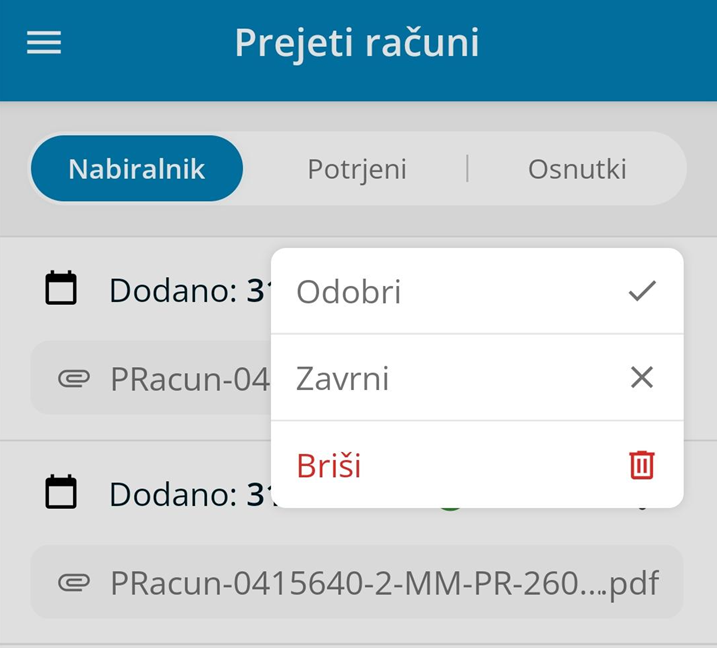
- Posamezen prejeti račun lahko s klikom na ikono
 :
:- Odobrimo > s klikom na Odobri in po želji vnesemo razlog odobritve (vnos razloga ni obvezen).
- Ob odobritvi računa lahko z označitvijo polja Pripravi prejet račun hkrati pripravimo osnutek prejetega računa.
- Če polja "Pripravi prejet račun" ne označimo, račun ostane v nabiralniku, spremeni se le njegov status.
- Zavrnemo > s klikom na Zavrni in vnesemo razlog zavrnitve (obvezen vnos razloga).
- Brišemo > s klikom na Briši.
- Odobrimo > s klikom na Odobri in po želji vnesemo razlog odobritve (vnos razloga ni obvezen).
 :
:
3. Nov dokument prejetega računa dodamo s klikom na plus , pri čemer:
- račun slikamo z mobilnim telefonom (klik na Nova slika) ali
- dodamo sliko računa, ki jo imamo shranjeno v mobilnem telefonu (klik na Izberi sliko) ali
- uvozimo PDF račun, ki ga imamo shranjenega v mobilnem telefonu (klik na Uvozi PDF).
4. S klikom na Dodaj priponko lahko hkrati dodamo tudi več priponk prejetega računa.
5. S klikom na Shrani se pripeti dokumenti samodejno prenesejo in shranijo v Nabiralnik spletne aplikacije Minimax.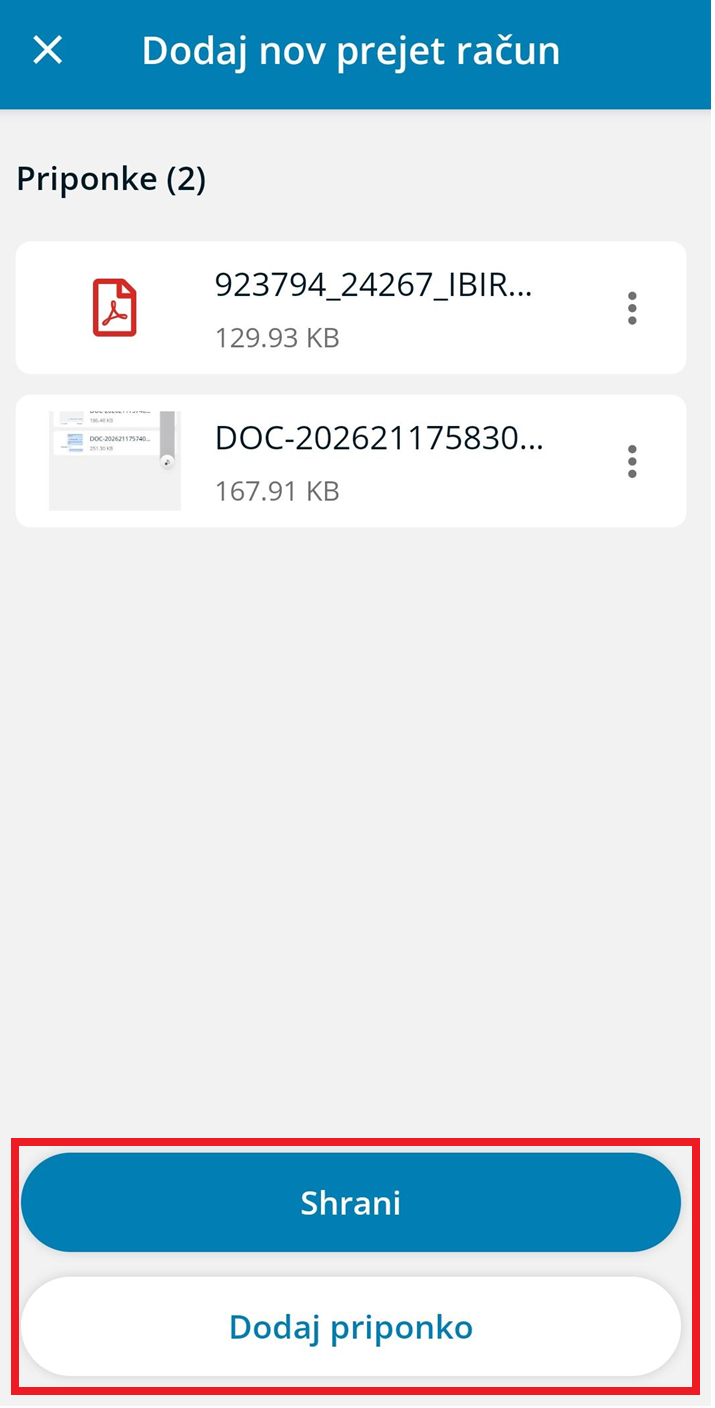
Prejeti računi
- V zavihku Potrjeni so prikazani vsi potrjeni prejeti računi, ki so vneseni meniju Poslovanje > Prejeti računi v spletni aplikaciji Minimax.
- V zavihku Osnutki so na seznamu prikazani osnutki prejetih računi, ki so prav tako vneseni meniju Poslovanje > Prejeti računi.
- Če računa ne najdemo na preglednici, ga poiščemo tako, da v iskalniku vnesemo številko računa ali naziv stranke.

- S klikom na posamezni račun preverimo podatke posameznega računa in morebitne priponke.

- S klikom na plus
 dodamo nov prejet račun, pri čemer:
- slikamo račun z mobilnim telefonom (klik na Nova slika) ali
- dodamo sliko računa, ki jo imamo shranjeno v mobilnem telefonu (klik na Izberi sliko) ali
- uvozimo PDF računa, ki ga imamo shranjenega v mobilnem telefonu (klik na Uvozi PDF).
- S klikom na Shrani se pripeti dokument samodejno prenese in shrani v Nabiralnik mobilne aplikacije kot tudi v Nabiralnik spletne aplikacije Minimax (zavihek Vhodni dokumenti).


 dodamo nov prejet račun, pri čemer: