Na razdelku Izdani računi lahko:
- pregledujemo izdane račune in osnutke izdanih računov,
- vnesemo nov račun, račun za predplačilo (avansni račun) ali dobropis,
- pošljemo izdane račune po elektronski pošti,
- natisnemo izdan račun (tiskanje je omogočeno samo na Android operacijskem sistemu, ni podprto na IOS).
Če izdajamo gotovinske račune, jih lahko v aplikaciji tudi davčno potrdimo. Če imamo na stranki nastavljeno izdajanje e-računov, pa v mobilni aplikaciji račun izstavimo kot e-račun.
Pregled izdanih računov

- V zavihku Izstavljeni so v preglednici prikazani izstavljeni računi.
- V zavihku Osnutki pa so prikazani osnutki izdanih računov.
- Če računa ne najdemo na preglednici, ga poiščemo tako, da v iskalnik vnesemo številko računa ali stranko.
- S klikom na posamezni račun preverimo podatke posameznega računa.
Izstavljeni računi
5. Na izstavljenem računu pregledujemo priponke.
6. Izstavljen račun:
- natisnemo s klikom na Natisni poenostavljen račun.
- posredujemo po elektronski pošti s klikom na Pošlji po e-pošti.

Osnutki računov
7. Osnutek izdanega računa uredimo s klikom na Uredi. 
8. Po končanem urejanju:
- shranimo osnutek s klikom na Shrani osnutek ali
- izstavimo račun s klikom na Izstavi račun.
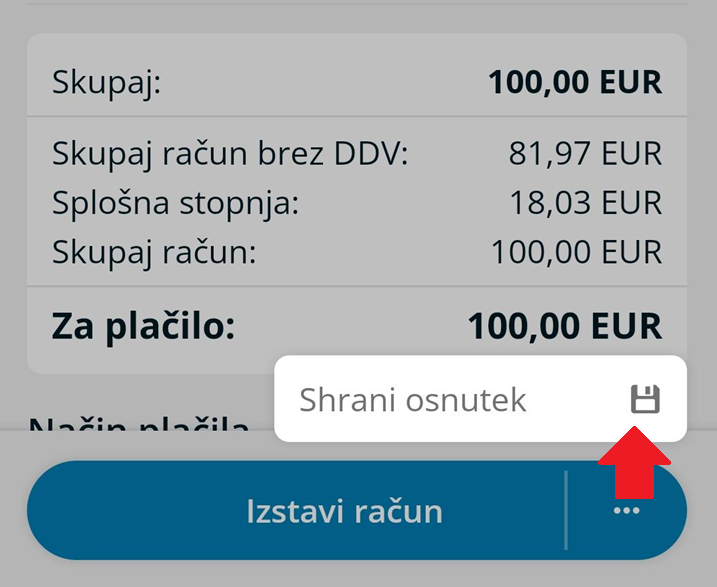
9. Računa lahko izstavimo tudi brez urejanja osnutka, s klikom na  in Izstavi.

10. Ob izstavitvi računa aplikacija prikaže opozorilo, da bo račun izstavljen.
11. S klikom na Potrdi, se račun izstavi in samodejno pripravi priponka - izpis računa.
Vnos izdanega računa
1. V mobilni aplikaciji s klikom na  vnesemo:
- Račun.
- Račun za predplačilo.
- Ikona za vnos računa za predplačilo je prikazana samo, če imamo v spletni aplikaciji Minimax, v šifrantu > artikli, vnesen vsaj en artikel s tipom predplačila ali predplačila za storitve.
- Dobropis.
Izbira stranke
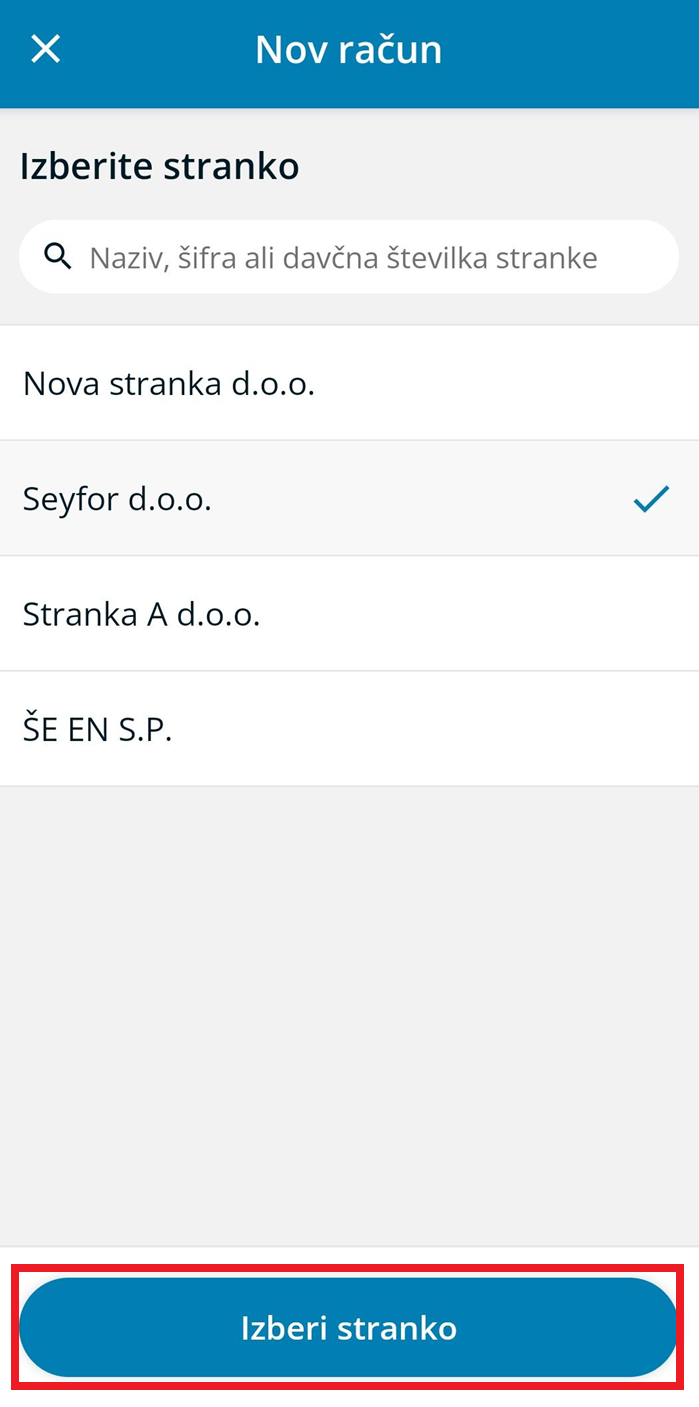
2. Na naslednjem koraku izberemo stranko, kateri želimo izstaviti račun.
- Na seznamu so prikazane stranke iz šifranta strank.
- Če stranke ne najdemo, jo poiščemo tako, da v iskalnik vnesemo naziv, šifro ali davčno številko stranke.
- Stranko, kateri želimo izstaviti račun označimo in kliknemo na Izberi stranko.
Glava računa
3. Na računu sta predlagana sistemski (današnji) datum računa in datum opravljanja.
4. Datum zapadlosti aplikacija predlaga glede na nastavitve organizacije oziroma nastavitve stranke.
5. Podatke v glavi računa uredimo s klikom na ikono .
.

Vnos vrstic računa - Dodajanje artiklov in storitev
6. Vrstice računa vnesemo s klikom na + Dodaj artikle in storitve.
7. Na seznamu so prikazani artikli iz šifranta artiklov v spletni aplikaciji Minimax.
8. Pri vnosu računa za predplačilo so na seznamu prikazani samo artikli s tipom artikla predplačila ali predplačila za storitve.
9. Če artikla ne najdemo na seznamu, ga poiščemo tako, da v iskalnik vnesemo šifro ali naziv artikla.
10. Artikel izberemo s klikom na  .
.
11. Pri vnosu dobropisa pa moramo na vrstici artikla vnesti negativno količino, zato kliknemo na  .
.

12. Ko smo artikle izbrali, jih dodamo na vrstice računa s klikom na Potrdi.
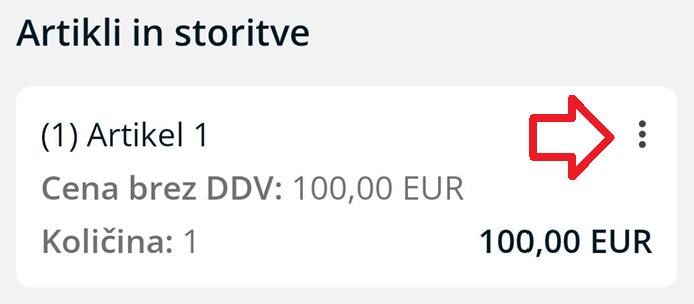
13. S klikom na ikono  posamezno vrstico z artiklom:
- uredimo (npr. če želimo izbrati vrsto obračuna DDV, spremeniti ceno ali dodati popust) ali
- izbrišemo.
14. Nato izberemo način plačila.

Izstavitev računa
15. Ko zaključimo z vnosom podatkov:
- Shranimo račun kot osnutek > klik na
 in Shrani osnutek.
 - Račun izstavimo > klik na Izstavi račun. Aplikacija prikaže opozorilo o izstavitvi računa. S klikom na Potrdi je račun uspešno izstavljen.
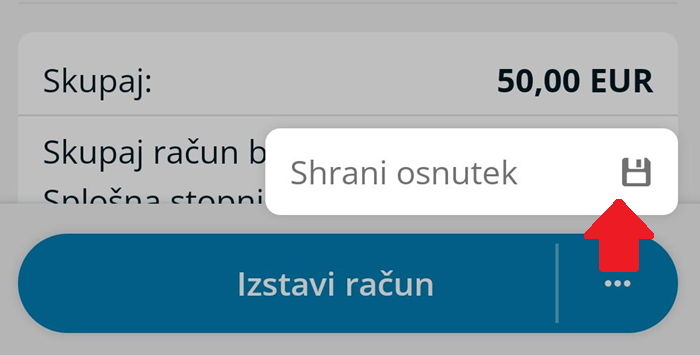
 in Shrani osnutek.
16. Ob izstavitvi računa aplikacija pripravi priponko:
- izpis računa v PDF-obliki,
- izpis račun za predplačilo v PDF-obliki, če gre za avansni račun,
- izpis dobropisa v PDF-obliki, če gre za dobropis,
- pri izstavitvi e-računa pa datoteki v XML in PDF-obliki.
S klikom na priponko datoteko izpisa odpremo in preverimo.

Pošiljanje priponke računa
17. PDF priponko posredujemo prek sporočil ali drugih aplikacij, ki jih imamo nameščene na telefonu.
18. Tapnemo na  , izberemo način pošiljanja (npr. sporočilo) in naslovnika ter priponko pošljemo.

Pošiljanje računa po elektronski pošti
19. Izstavljen račun pošljemo po elektronski pošti s klikom na Pošlji po e-pošti.
- Aplikacija predlaga elektronski naslov iz nastavitev stranke (zavihek Stiki). Elektronski naslov lahko spremenimo ali vnesemo ročno.
- Po želji uredimo zadevo in vsebino elektronskega sporočila.
- Po končanem urejanju podatkov kliknemo Potrdi.
- Aplikacija prikaže opozorilo, na kateri elektronski naslov bo račun poslan.
S ponovnim klikom na Potrdi pošljemo račun po elektronski pošti na izbran elektronski naslov.

Tiskanje računa iz mobilne aplikacije
Tiskanje je omogočeno samo za naprave z operacijskim sistemom Android. Na napravah z iOS tiskanje ni podprto.
20. Če želimo iz mobilne aplikacije natisniti izdan račun, moramo mobilni telefon najprej povezati s tiskalnikom. Najpogosteje se tiskalnik z mobilnim telefonom poveže prek povezave Bluetooth.
Nastavitve tiskalnika v mobilni aplikaciji
21. V mobilni aplikaciji odpremo Nastavitve in izberemo Naprave.
22. S klikom na + Dodaj tiskalnik povežemo izbran tiskalnik.

23. Aplikacija odpre nastavitve tiskanja, kjer določimo:
- število znakov,
- število praznih vrstic na koncu računa.
Nastavitve shranimo.
24. Uspešno povezavo in aktivnost tiskalnika prepoznamo po zeleni pikici.
- Če je pikica rdeča, preverimo ali je tiskalnik vklopljen in pravilno povezan z mobilnim telefonom.
25. S klikom na Natisni testni račun preverimo, ali so nastavitve tiskanja ustrezne. Po potrebi jih dodatno uredimo.

Tiskanje računa
26. Šele ko je mobilna aplikacija uspešno povezana s tiskalnikom, se na izstavljenem računu prikaže možnost tiskanja.
- Na računih, ki so bili izstavljeni pred povezavo tiskalnika, možnost tiskanja ni prikazana. Če želimo tak račun natisniti, ga moramo najprej v mobilni aplikaciji preklicati in ponovno izstaviti. Po ponovni izstavitvi je na računu prikazana možnost tiskanja.
27. Izstavljen račun natisnemo s klikom Natisni poenostavljen račun.

28. Aplikacija prikaže povezan tiskalnik. Za tiskanje kliknemo Natisni.

29. Ko je račun natisnjen, se v aplikaciji prikaže tudi možnost pošiljanja računa po e-pošti.
Dodatne možnosti pri izstavljenem računu
30. Izstavljen račun s klikom na ikono :
:
- kopiramo v nov račun,
- kopiramo v dobropis,
- prekličemo izstavitev.